



来院前問診(AI問診票)について
- 症状に応じた質問を行います。
- ご自身のスマートフォンあるいはタブレットを用いて、来院前に問診が可能です。
- 来院前に問診票を入力することで、受付時間の短縮につながり外来へスムーズなご案内が可能となります。
- 来院時に受付にてQRコードの提示ですませることができます。
AI問診票の対象となる患者さん
- 初めて受診される(初診の)患者さん
- 紹介状をお持ちの患者さん
※この来院前問診は、予約受付や受診手続きではありませんのでご注意ください。
ご利用方法
- 下記リンクもしくはQRコードから、スマートフォン等を用いてアクセス
- 「問診をはじめる」を押す
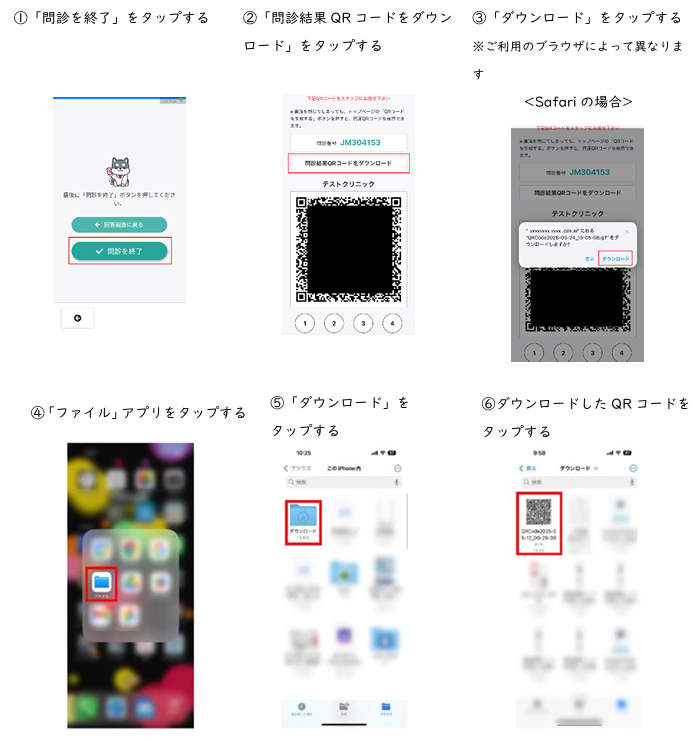
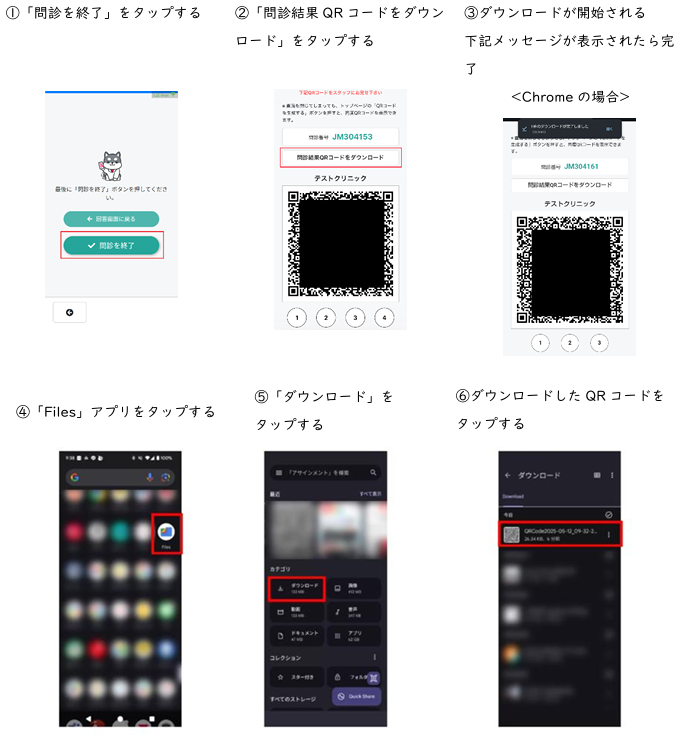
- 問診終了後、QRコードの表示を確認し、「問診結果QRコードをダウンロード」を押し保存
複数診療科を受診される方は、診療科ごとにQRコードを保存 - 当日受付窓口にて、スマートフォン等をご持参のうえ、来院前に問診を済ませたことをお伝えいただき、問診終了後のQRコードの画面を提示
AI問診の流れ
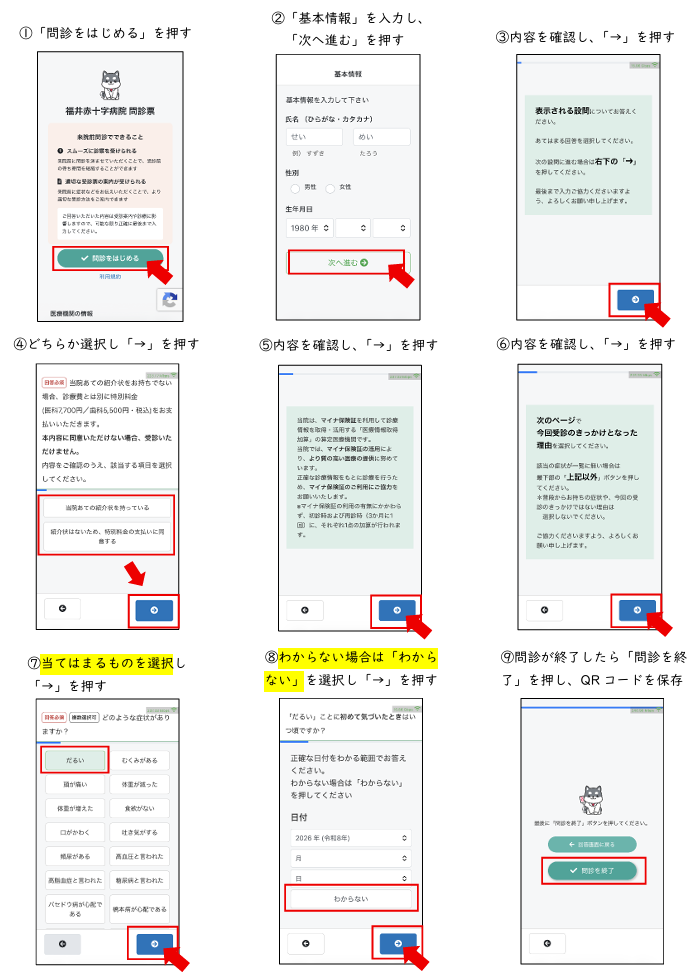
※QRコードの画面を閉じると、問診入力のやり直しになる可能性がありますのでご注意ください。
※QRコードの画面をスクリーンショットしてもご利用できません。QRコードをダウンロードしてください。
保存方法についてはこちら
問診フォーム一覧
診療科をクリックし、QRコードを読み取り入力してください。
-
代謝・内分泌内科 こちら
-
脳神経内科 こちら
-
呼吸器内科 こちら
-
消化器内科 こちら
-
循環器内科 こちら
-
血液内科 こちら
-
腎臓内科 こちら
-
リウマチ・膠原病内科 こちら
-
小児科 こちら
-
消化器外科 こちら
-
乳腺外科 こちら
-
整形外科 こちら
-
形成外科 こちら
-
脳神経外科 こちら
-
呼吸器外科 こちら
-
皮膚科 こちら
-
泌尿器科 こちら
-
産婦人科 こちら
-
眼科 こちら
-
耳鼻咽喉科 こちら
-
放射線治療科 こちら
-
麻酔科 こちら
-
歯科・歯科口腔外科 こちら
-
総合診療科 こちら
























QRコードの保存方法について
iPhone(iOS26.3.1(a))の場合
Android(バージョン15)の場合
ご注意事項
- 問診記入した診療科と受診科が異なるときは、受診時に再度の問診をお願いする場合があります。
- 診療科によっては、追加の問診をお願いする場合があります。
- 問診結果QRコードを表示できない場合には、再度の問診をお願いする場合があります。
- この来院前問診は、予約受付や受診手続きではありません。
- 推奨ブラウザは、Windows PCではChrome最新版またはEdge最新版、MacOSのPCではsafariの最新版、スマートフォンの場合、AndroidではChrome の最新版、iOSではSafari の最新版となります。
よくある質問
- 問診を途中でやめた場合どうなるのか
⇒ブラウザの更新がかかってしまうと、最初から入力することになります。(一時保存はできません) - 詳細がわからなくて入力できない
⇒わからない場合は、「わからない」を選択し次へ進んでください。あるいは未回答のまま次へ進んでください。
注)2科以上の診察の場合は、該当する診療科の問診をそれぞれ入力してください。
より良いウェブサイトにするためにみなさまのご意見をお聞かせください
質問:このページの内容は参考になりましたか?
質問:このページの内容はわかりやすかったですか?
質問:このページは見つけやすかったですか?